|
利用RemoteApp和Continuum,实现Windows Mobile 10手机运行云x86程序—授权 3、远程桌面授权 Windows Server 2016默认提供120天的远程桌面试用。因此,若想长期使用RemoteApp,首先需要激活远程桌面授权。在"服务器管理器"中选择"工具"->"Remote Desktop Service"->"远程桌面授权管理器"。 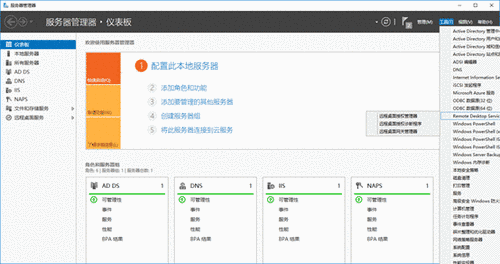 打开远程桌面管理器 可以看到,当前服务器上有红色叉号标志,表明当前服务器未激活。右键选择当前服务器,点击"激活服务器",开始激活。 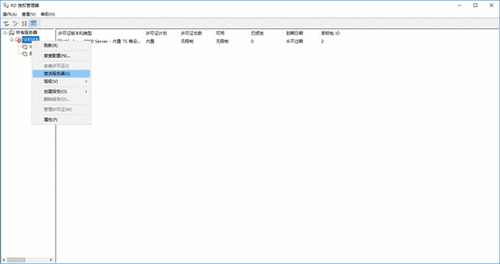 RD授权管理器 在打开的服务器激活向导中,连接方法选择"Web浏览器"。点击"activate.microsoft.com"同时复制好产品ID。 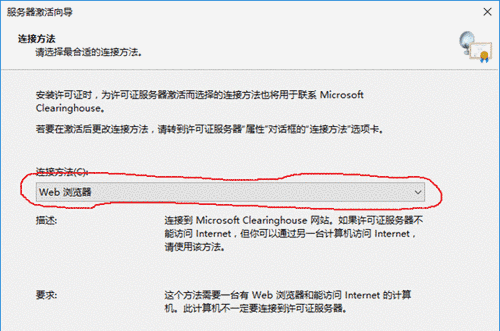 服务器激活向导 在弹出的网页中选择"简体中文",在产品ID选项中粘贴复制的产品ID,公司和国家根据情况填写。 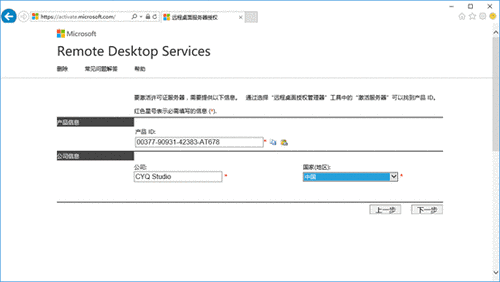 服务器激活页面 点击"下一步",确认填写信息,在打开的网页中可以看到服务器ID,复制此ID到"服务器激活向导"中。注意此时不要关闭浏览器窗口,接下来还有客户端授权需要进行。 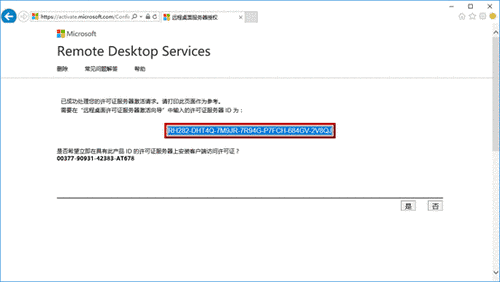 客户端授权密钥 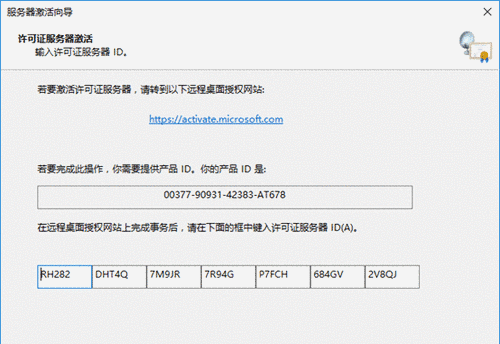 服务器激活 在浏览器窗口中点击"是",进入客户端授权步骤。"许可证程序"中选择"企业协议",点击下一步。产品类型选择"每设备客户端访问许可证"或"每用户客户端访问许可证"(根据安装的操作系统版本选择相应的操作系统产品类型)。"数量"可以根据需要填写,如果担心不够,可以选择填写100或者200等较大数值。"协议号码"请自行百度,随便填写百度到的一个号码即可。 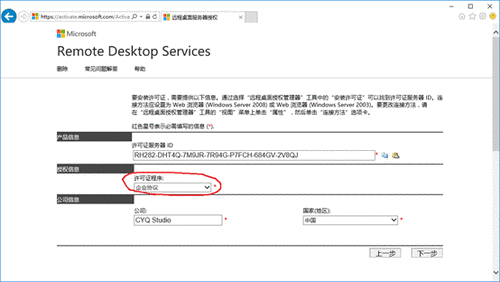 选择许可协议 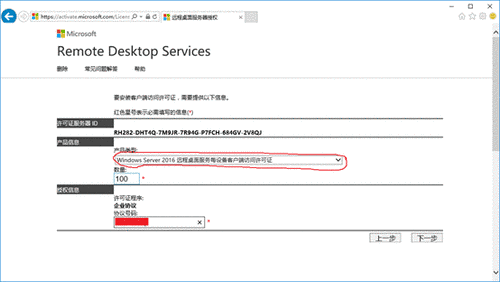 选择许可证 点击"下一步",确认选择,在打开的网页中将"密钥包ID"复制到"服务器激活向导"中,点击下一步,完成"服务器激活向导"。 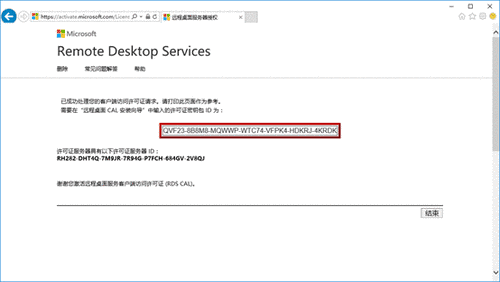 许可证密钥 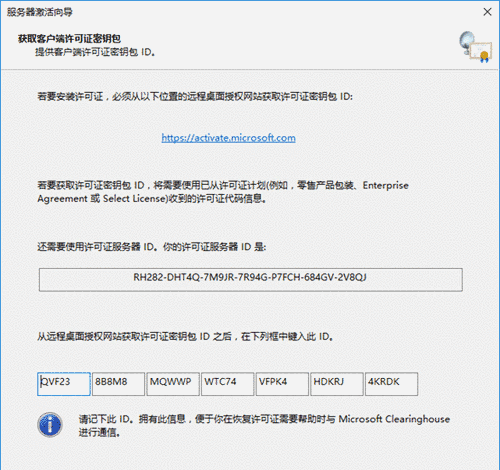 输入密钥 回到"服务器管理器",打开"远程桌面服务",在"概述"页点击"RD授权",选择当前服务器,添加到"已选择"项中,确认选择。 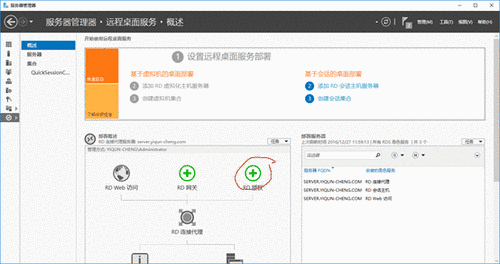 RD授权 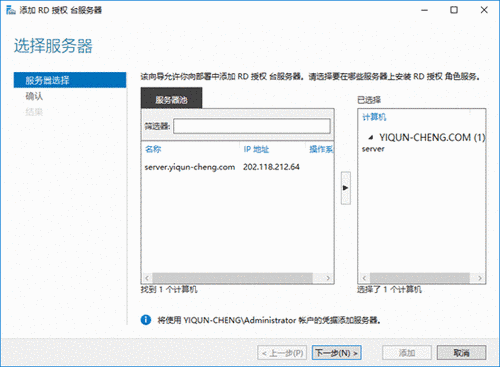 选择RD授权服务器 回到"概述"页,点击"任务"->"编辑部署属性",选择RD授权项,根据选择的许可证类型选择"每设备"或者"每用户"授权。至此,服务器激活完毕,已经摆脱120天的试用限制。 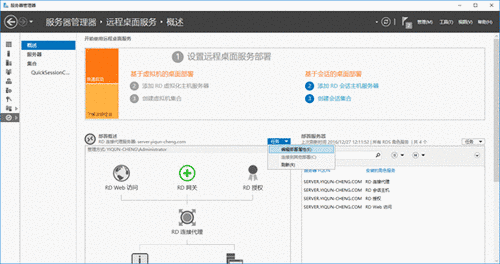 编辑部署属性 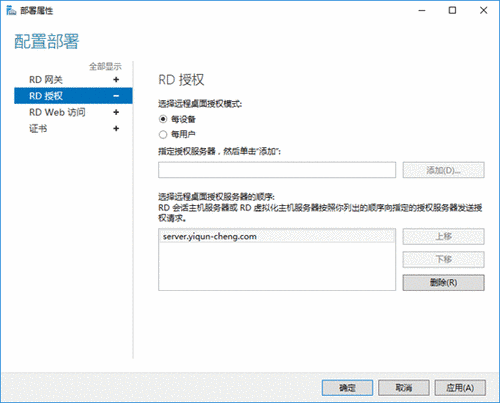 按设备授权 返回首页 |